
在宅フリーランスとして働く私は、腰痛と集中力の低下に悩んでいました。
1日8時間以上座りっぱなしの生活で、運動不足も深刻化していました。
そこで導入したのが電動昇降デスクです。結論から言うと、腰痛が軽減し、集中時間が約2時間伸びました。
ただし、選び方を間違えると効果が半減します。
この記事では、私が実際にFlexiSpot E7Hを使って分かった「失敗しない選び方」を、身長173cmの実体験をもとに解説します。
電動昇降デスクの選び方の結論(3つだけ押さえれば失敗しない)
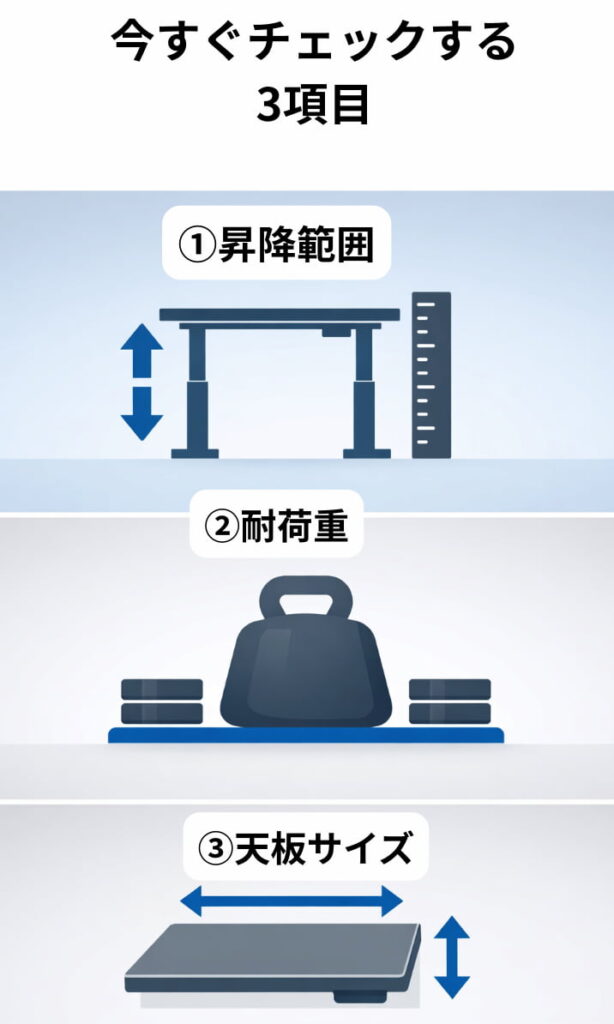
スペックが多すぎて、どこから見ればいいか分からなくなっていませんか。購入後に後悔しないために、まず押さえるべき3つのポイントを整理しました。
結論(誰が・何を選べば良いか)
結論:身長に合った昇降範囲・作業に必要な耐荷重・設置スペースに収まる天板サイズの3点が合致すれば失敗しません。
私は27歳のフリーランスで、6畳の部屋にFlexiSpot E7Hを導入しました。
この3項目を確認しただけで、半年経った今も毎日快適に使えています。
電動昇降デスクは5万円〜15万円と高価な買い物です。だからこそ、購入前の確認が重要です。
私の実感:「FlexiSpot E7Hを導入してから、腰痛が軽減し、集中できる時間が約2時間増えました。朝から夕方まで作業しても、以前のような腰の重だるさがほとんどなくなりました。」
今すぐチェックする3項目:昇降範囲 / 耐荷重 / 天板サイズ
この3項目を確認すれば、購入後の後悔をほぼゼロにできます。
- 昇降範囲:あなたの身長で、座った時と立った時の両方に対応できるか
- 耐荷重:モニターや周辺機器の重さに耐えられるか
- 天板サイズ:あなたの部屋と作業スタイルに合っているか
私の場合、身長173cmで、FlexiSpot E7Hの昇降範囲(63.5〜128.5cm)がぴったりでした。
座る時は約68cm、立つ時は約108cmで使っています。
耐荷重160kgに対し、iMacとMacBookの合計は約15kgなので余裕があり、揺れもありません。
天板は幅120cm×奥行60cmで、6畳の部屋にも無理なく設置できました。
昇降範囲の決め方(身長別早見表)
カタログの昇降範囲を見ても、それが自分に合っているのか判断しづらいですよね。身長別に最適な高さを一覧にしたので、必要な昇降範囲を具体的に確認できます。
身長別・座/立ち最適天板高さ(表:150〜185cm)
昇降範囲を選ぶには、まず自分の最適な高さを知る必要があります。以下の表を参考にしてください。
| 身長(cm) | 座位の最適高さ(cm) | 立位の最適高さ(cm) |
| 150 | 58〜62 | 95〜100 |
| 160 | 62〜66 | 100〜105 |
| 170 | 66〜70 | 105〜110 |
| 173(私) | 68前後 | 108前後 |
| 180 | 70〜74 | 110〜115 |
| 185 | 72〜76 | 113〜118 |
私は身長173cmで、座る時は68cm、立つ時は108cmが最も疲れにくい高さでした。FlexiSpot E7Hの昇降範囲(63.5〜128.5cm)なら、この両方をカバーできます。
購入前に自分の身長から必要な高さを計算し、デスクの昇降範囲に収まっているか必ず確認しましょう。
昇降範囲を見る時は、最低位が座位の最適高さより低く、最高位が立位の最適高さより高いことを確認してください。
安価なモデルは昇降ストローク(最低位と最高位の差)が40cm程度のものもあるため、座位か立位のどちらかで妥協することになります。
私が選んだE7Hはストロークが65cmあるため、どちらの姿勢でも最適な高さで使えています。
天板サイズと設置スペース(6畳・写真例付き)
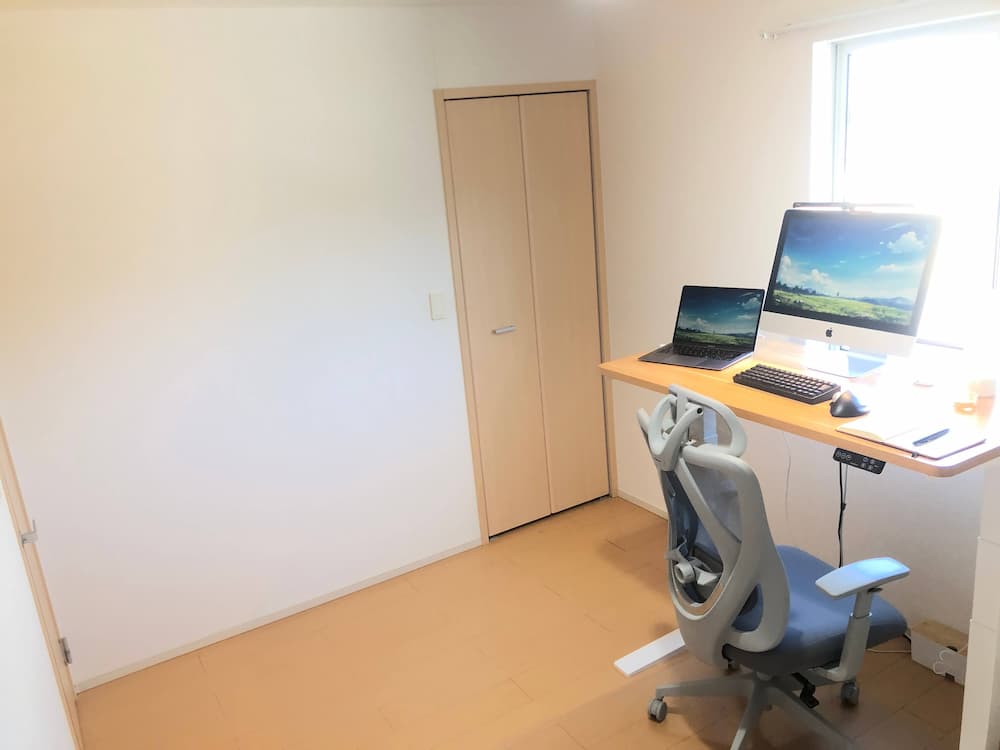
サイズ表記だけだと、実際に置いたときの圧迫感がイメージしにくいと思います。6畳前後の部屋では特にサイズ選びが重要なので、用途別の推奨サイズと実例をまとめました。
用途別の推奨サイズ(ノート1台 / デュアル / 作業スペース)
天板サイズは作業スタイルで決まります。以下が目安です。
- ノートPC1台のみ:幅100〜120cm × 奥行60cm
- デュアルモニター:幅120〜140cm × 奥行60cm
- モニター+作業スペース:幅120〜160cm × 奥行60〜80cm
私はiMacとMacBookを並べて使うため、幅120cm × 奥行60cmを選びました。
これで両方を横に配置でき、手元にメモやマウスを置くスペースも確保できています。
購入前に「今使っている機器を全部並べた時の幅」を測ると失敗しません。
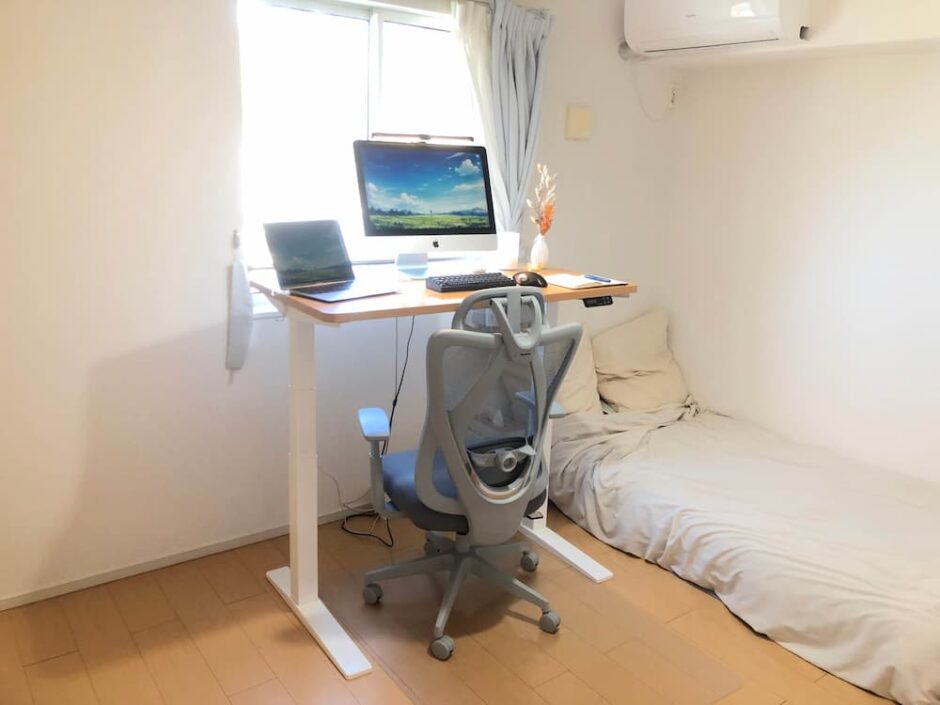
私の部屋は6畳で、FlexiSpot E7H(幅120cm × 奥行60cm)を窓際に設置しています。
後ろに80cmの通路スペースを確保したため、立った状態でも椅子を引いたままでも移動に支障はありません。
設置前は、デスクの前後左右に各50cm以上の空間があるか、コンセントの位置は届く範囲かを確認しました。
耐荷重・安定性の見方(エの字型フレーム/モーター数)
耐荷重の数値だけで選ぶと、使い始めてから揺れが気になることがあります。安定性は複数の要素で決まるので、必要な耐荷重の計算方法と揺れを見分けるポイントを紹介します。
耐荷重の計算例(モニタ×台数+周辺機器の合計)
耐荷重は「載せるものの合計重量の2〜3倍」が目安です。私の構成を例に計算してみます。
- iMac:約9kg
- MacBook:約1.5kg
- キーボード・マウス・その他:約2.5kg
- 合計:約13kg
FlexiSpot E7Hの耐荷重は160kgなので、余裕があります。耐荷重に余裕があると揺れが少なく、安定性が高まります。
私は実際に使っていて、タイピング中やマウス操作中に揺れを感じたことはありません。目安として、合計重量の5倍以上の耐荷重があれば安心です。
揺れにくさを見分けるポイント(脚形状・ビーム位置・モーター)
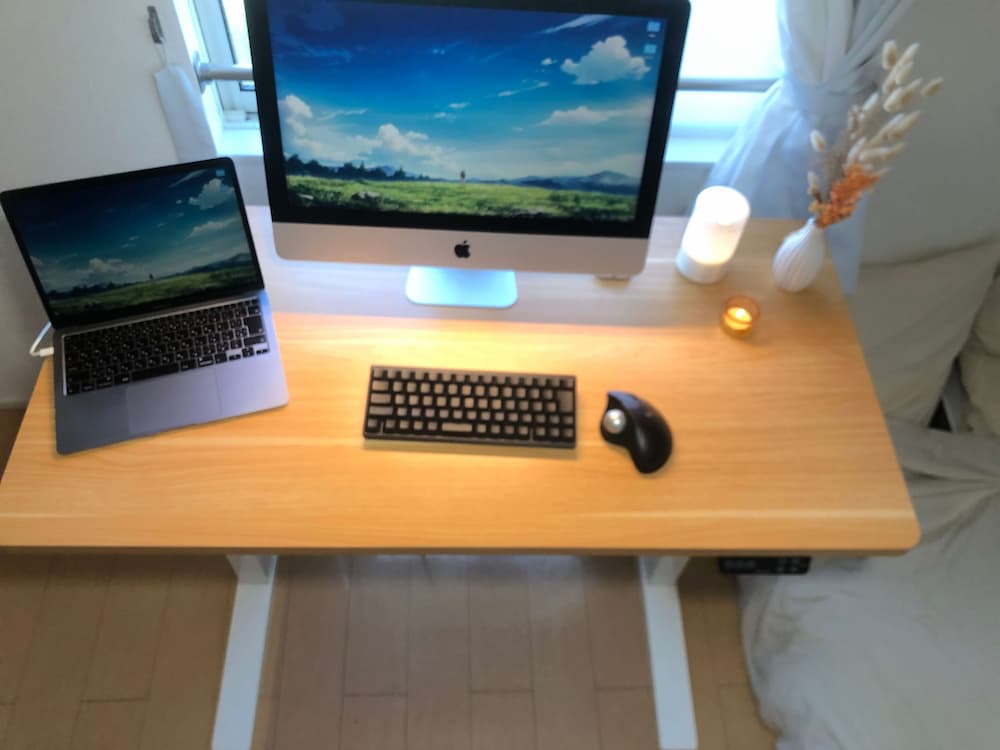
安定性を左右する要素は3つです。
- 脚の形状:エの字型orコの字型フレームは安定性が高い
- ビームの位置:天板下のビーム(横棒)が中央にあると揺れにくい
- モーター数:デュアルモーター(2つ)なら左右均等に昇降する
私が選んだFlexiSpot E7Hはコの字型フレームとデュアルモーターを採用しています。
実際に使ってみて、立った状態でタイピングしても揺れはほとんどありません。
安価なモデルの中には片側だけにモーターがあるタイプもありますが、これだと揺れやすく、長時間の作業には向きません。
購入前に「脚の形状」と「モーター数」は必ず確認しましょう。
便利機能・組立・運用の実務チェック
電動昇降デスクには便利機能がいくつかありますが、優先度は以下の通りです。
必須機能:
- メモリー機能(高さを記憶):座位・立位をボタン1つで切り替えられる
- 衝突検知:障害物に当たると自動停止する
私はメモリー機能を座位68cm・立位108cmに設定し、1日に5〜10回切り替えています。これがないと毎回手動で調整する手間が発生します。
衝突検知も重要で、私は一度椅子を置いたまま昇降させてしまいましたが、衝突検知が働いて椅子が壊れずに済みました。
FlexiSpot E7Hは大型の梱包(約40kg)で届きました。1人でも組み立てられますが、パーツごとに運ぶと楽です。六角レンチは付属していますが、電動ドライバーがあると時短になります。私は1人で約2時間かけて組み立てました。
注意点が2つあります。まず、使い始めて最初の1週間、ふくらはぎが筋肉痛になりました。いきなり1日中立つのではなく、最初は1時間ごとに座る・立つを繰り返し、徐々に立つ時間を増やすのがおすすめです。
次に、間違った立ち方をすると逆に腰痛が悪化します。正しくは「両足に均等に体重をかけ、膝を少し曲げる」姿勢です。
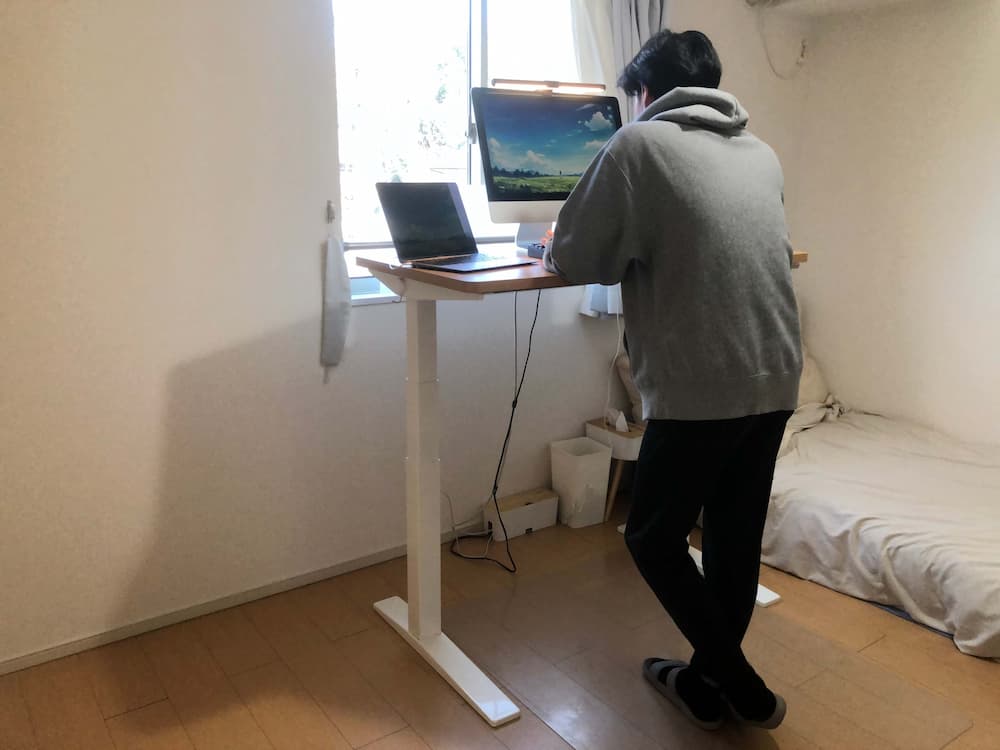
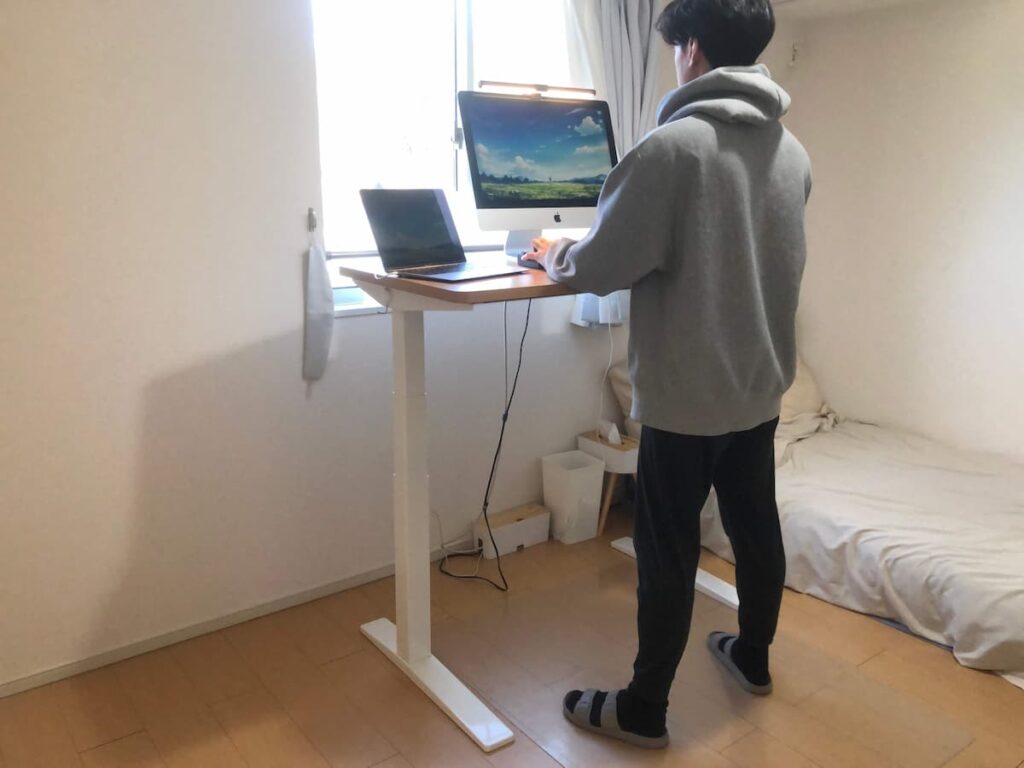
用途別おすすめ3選(プロ仕様 / コスパ / 省スペース)
選び方は分かっても、結局どれを買えばいいか迷いますよね。用途や予算で最適解は変わるので、3つのパターン別に実際に検証した製品と理由を紹介します。
プロ仕様:FlexiSpot E7H(私の実例:昇降幅63.5〜128.5・耐荷重160kg)
私が選んだ理由:
- エの字型フレームで安定性が高い
- 昇降範囲が広く、身長173cmの私にぴったり
- 耐荷重160kgで、重いiMacも安心
価格:約8万円〜(天板込み)
評価:★★★★★(5/5)
私は半年使って、この価格でこの安定性と機能性なら十分コスパが高いと感じています。健康面での効果(腰痛軽減・集中力向上)を考えると、投資する価値は十分にあります。
コスパ重視:FlexiSpot E8(エントリーモデル)
特徴:
- 価格は約5万円〜とE7Hより安い
- 昇降範囲は60〜123cmで多くの身長に対応
- 耐荷重125kgで一般的な使用には十分
こんな人におすすめ:初めて電動昇降デスクを試したい人、予算を抑えたい人
省スペース:FlexiSpot E7 Pro(コンパクトモデル)
特徴:
- 幅100〜120cmの天板に対応
- 6畳以下の部屋でも設置しやすい
- 耐荷重100kg
こんな人におすすめ:ノートPC1台がメインの人、狭い部屋に設置したい人
私(27歳・在宅フリーランス)の導入体験
購入〜設置〜1週間〜1ヶ月の変化(時系列)
購入前:在宅フリーランスとして1日8〜10時間デスクワーク。慢性的な腰痛と、午後になると集中力が切れる悩みを抱えていました。
1週間後:立ち作業に慣れず、ふくらはぎが筋肉痛に。ただし、腰への負担は明らかに減っていると感じました。
1ヶ月後:筋肉痛も収まり、1日に5〜10回、座る・立つを切り替えるリズムが定着。集中力が途切れそうな時に立つと、気分転換になり、作業を継続できるようになりました。腰痛の頻度も週3回から週1回以下に減少。
3ヶ月後:腰痛がほぼ消え、集中できる時間が約2時間伸びました。立ち作業で足に筋肉がつき、体調不良がほとんどなくなりました。
定量的効果(腰痛改善、集中時間+約2時間、体力向上)
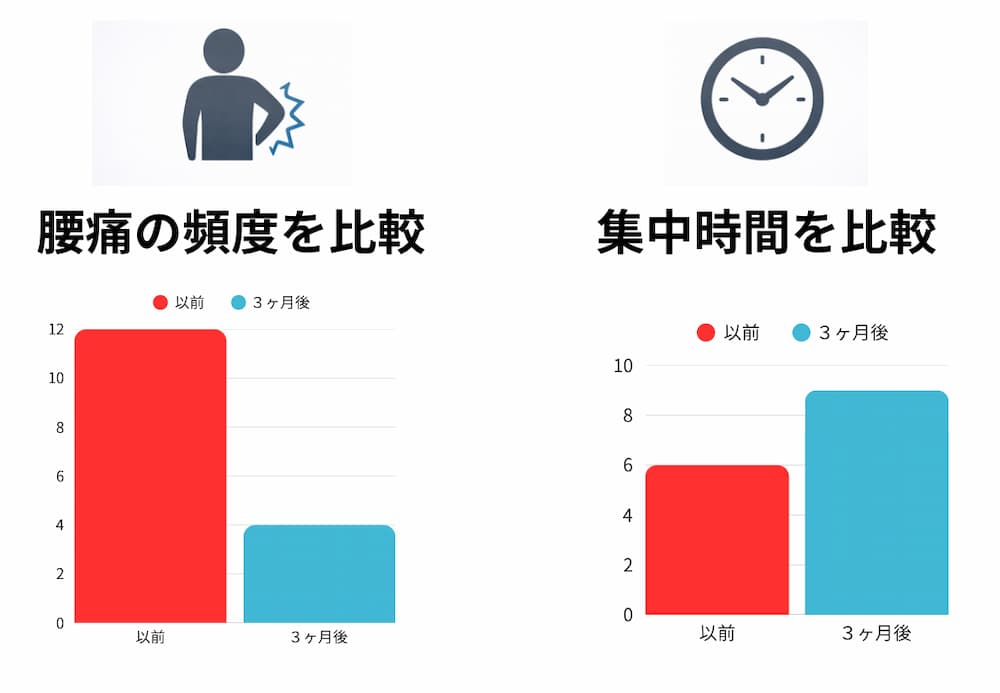
数値で見る変化:
- 腰痛の頻度:週3回 → 週1回以下
- 連続作業時間:約4時間 → 約6時間(+約2時間)
- 1日の総作業時間:7時間 → 8〜10時間(生産性向上)
今振り返ると、電動昇降デスクを導入した判断は正しかったと確信しています。作業中のストレスや疲労が明らかに減り、仕事のパフォーマンスが上がりました。
良かった点3つ・不満点3つ・購入前チェックリスト(そのまま使える)
良かった点:
- 生産性と集中力が向上:立つことで眠気や倦怠感がリセットされ、集中を維持できる
- 腰痛が軽減:座りっぱなしが原因だった腰痛が、ほぼ消えた
- 健康的な働き方を実現:運動不足が解消され、足に筋肉がついた
イマイチだった点:
- 慣れるまで筋肉痛:最初の1週間はふくらはぎが筋肉痛になった
- 立ち方を間違えると腰痛悪化:正しい姿勢を意識しないと逆効果
- 劇的な効果はすぐには出ない:集中力向上を実感したのは1ヶ月後
購入前チェックリスト:
- ☑ 昇降範囲は自分の身長に合っているか
- ☑ 天板サイズは部屋と作業スタイルに合っているか
- ☑ 耐荷重は載せる機器の5倍以上あるか
まとめ
電動昇降デスクの選び方で失敗しないためには、昇降範囲・耐荷重・天板サイズの3項目を確認すれば十分です。私は身長173cmでFlexiSpot E7Hを選び、腰痛が軽減し、集中時間が約2時間伸びました。
購入フローは以下の通りです。
- 自分の身長から最適な高さを計算(身長別早見表を参照)
- 載せる機器の合計重量を測り、その5倍以上の耐荷重を選ぶ
- 部屋のサイズと作業スタイルに合った天板サイズを決める
- エの字型フレーム・メモリー機能・衝突検知の有無を確認
- 予算に応じてモデルを選び、購入
電動昇降デスクは高価ですが、健康と生産性への投資と考えれば、十分に価値があります。私は今、「もっと早く買えばよかった」と思っています。あなたもこの記事を参考に、自分に合った1台を見つけてください。