
FlexiSpot E7Hが気になるけど「本当に使いこなせるのか」「高い買い物で失敗したくない」と悩んでいませんか?
私も購入前は同じ不安を抱えていました。在宅ワーク6年目、腰痛と運動不足に悩み続けた結果、FlexiSpot E7Hを選びました。
この記事では、2年間毎日使った私の正直なFlexiSpot E7Hレビューをお届けします。メリットだけでなく、デメリットや注意点も包み隠さず公開しました。
読めば「自分に本当に必要か」「他モデルとどう違うのか」が明確に分かります。
結論|FlexiSpot E7Hはどんな人におすすめか
E7Hは「デスク環境に妥協したくない人」のための選択肢です。
見た目の美しさ、圧倒的な安定性、160kgという余裕の耐荷重。
この3つが揃った昇降デスクは、他にほとんどありません。
ただし、誰にでもおすすめできるわけではないのも事実です。
このセクションでは以下の内容を解説します:
- E7Hを選ぶべき人の具体的な条件
- 正直、E7Hでなくても良い人の特徴
- 購入前に確認すべきポイント
E7Hをおすすめできる人
結論から言うと、E7Hは「最高峰のデスク環境を求める人」に最適です。
私自身、購入の決め手となったのは3つのポイントでした。
1つ目は160kgという耐荷重の高さです。MacBook、27インチモニター1台、モニターアームを載せても余裕があり、今後機材を追加しても安心できます。
2つ目はコの字フレームのデザイン性です。T字やエの字フレームと違い、足元がすっきりして見た目が美しいのです。
3つ目は昇降範囲の広さで、最低高63.5cmから最高高128.5cmまで対応しています。
具体的には以下のような方におすすめです:
| 条件 | 理由 |
| 機材が多い・今後増える予定 | 160kgの耐荷重で重量級セットアップにも対応 |
| デスクのデザインにこだわりたい | コの字フレームの美しさは他モデルにない魅力 |
| E7シリーズの最上位が欲しい | 安定性・機能性・デザイン性すべてで最高峰 |
| ステッパーも使いたい | 最高高128.5cmで高い位置でも安定した作業が可能 |
つまり、「長く使える最高のデスク」を求めるなら、E7H一択だと断言できます。
正直、E7Hを選ばなくていい人
逆に、コスパ重視の方や軽量な環境で十分な方には、E7Hは過剰スペックかもしれません。
理由は明確です。E7Hは8万円を超える投資になるため、機能を使い切れない場合は費用対効果が低くなります。
例えば、ノートPCと小型モニター1台だけなら、耐荷重50kgのモデルでも十分です。
また、デスクを頻繁に移動させたい方には、重量が重すぎて不向きと言えます。
以下のような方は、他のモデルも検討する価値があります:
- 予算を抑えたい: E7やE7 Proなら、基本性能を保ちつつ価格を抑えられます
- 機材が少ない: モニター1台程度なら、耐荷重の低いモデルでも問題ありません
- 頻繁に模様替えする: 重量があるため、キャスター(別売り)が必須になります
ただし、私の経験上「今は機材が少なくても、在宅ワークを続けると徐々に増える」パターンが多いのです。
実際、私も最初はMacBookだけでしたが、2年でモニター+モニターアーム体制になりました。
将来的な拡張性を考えるなら、最初からE7Hを選ぶのが結果的に経済的だと感じています。
FlexiSpot E7Hを実際に使ったレビュー(体験談)
ここからは、約2年間毎日使って分かった「リアルな使用感」をお伝えします。
公式サイトには載っていない細かな気づきや、日常的に感じているメリットを率直に書いていきます。
身長174.5cm、在宅ワーク歴6年の私の視点ですが、きっと参考になるはずです。
このセクションでは以下の内容を解説します:
- コの字フレームがもたらす足元の広さと美観
- 110cm以上の高さでも揺れない驚異的な安定性
- 天板の質感が作業モチベーションに与える影響
- ステッパーとの組み合わせで実現する「ながら運動」
- メモリー機能を使った作業高さの切り替え術
- 160kg耐荷重の実力と昇降時の静音性
コの字型フレームが生む足元の広さと美しさ
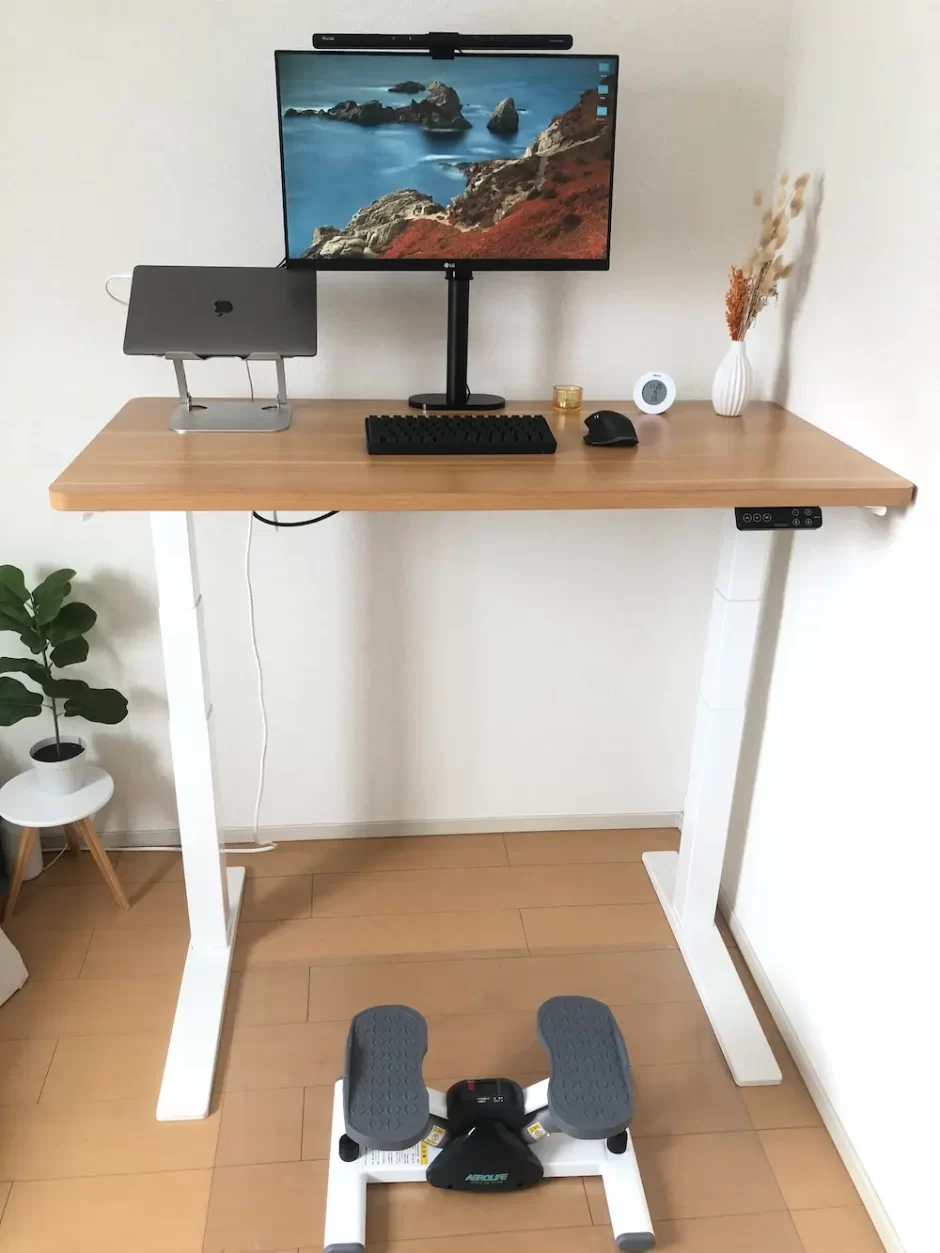
E7Hのコの字フレームは、機能性と美しさを両立した最高のデザインだと断言できます。
なぜなら、エの字フレームと違い、中央に支柱がないため足元が圧倒的に広いからです。
私は椅子に座る位置を頻繁に変えるのですが、脚にぶつかる心配が一切ありません。
さらに、見た目がすっきりしていて、部屋全体がスタイリッシュに見えるのです。
具体的には以下のような場面で違いを実感しています:
- 足を組み替えるとき: 中央に柱がないため、どの位置でも快適に座れます
- デザイン:広々と見える、スタイリッシュ
つまり、コの字フレームは「見た目の美しさ」と「実用性の高さ」を同時に手に入れられる、E7Hならではの強みなのです。
圧倒的な安定性:110cmでもタイピングで揺れない
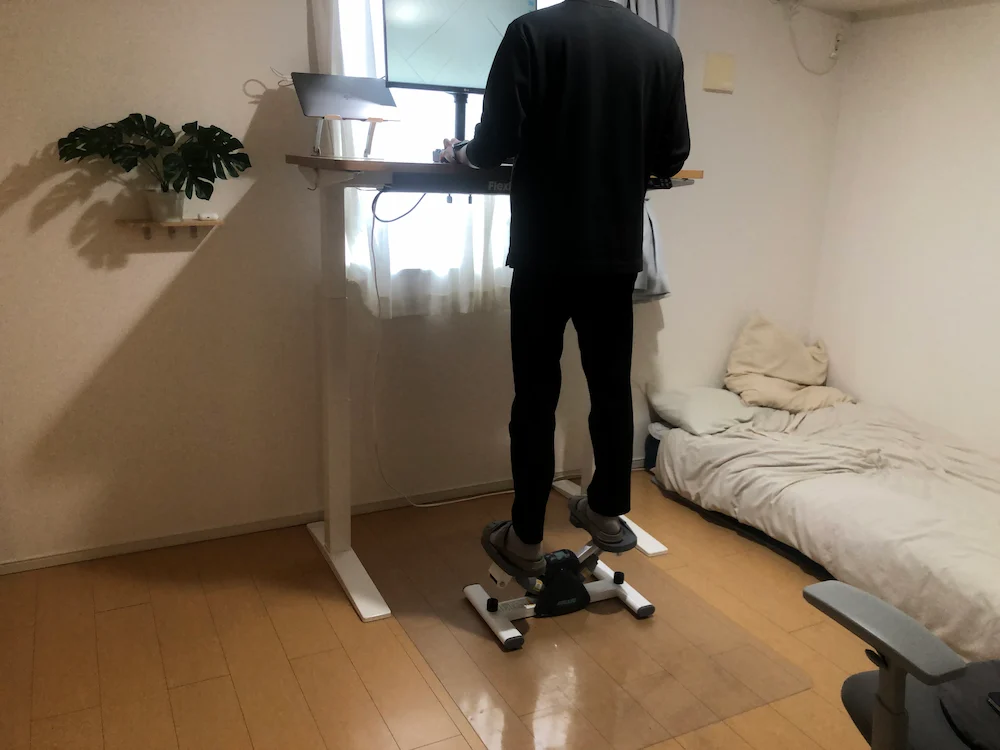
E7Hの安定性は、想像以上でした。高さ110cmでタイピングしても、ほとんど揺れを感じません。
これは、フレームの頑丈さとコの字構造の相乗効果によるものです。
私は通常の立ち作業を108cmで行い、ステッパー使用時は128cmまで上げます。
この高さになると、他のデスクなら確実にグラつくはずです。
しかしE7Hは、激しくタイピングしても、モニターの映像がブレることがありません。
実際に安定性を感じる場面は以下の通りです:
| 使用場面 | 高さ | 安定性の実感 |
| 通常の立ち作業 | 108cm | タイピング時の揺れゼロ |
| ステッパー併用時 | 128cm | 足の動きに連動した揺れなし |
だからこそ、「高い位置で長時間作業したい」という方には、E7Hの安定性が絶対的な武器になるのです。
高級感のある天板が作業のモチベーションを上げる
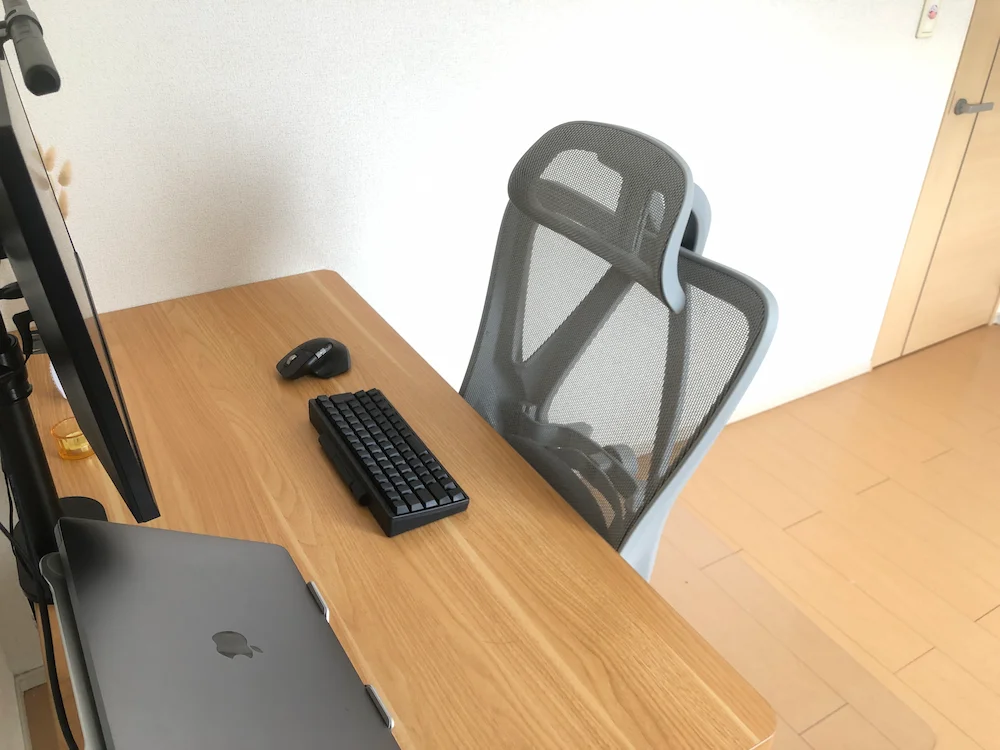
天板の質感は、想像以上に「やる気」に影響を与えます。E7Hの天板は、その点で期待を裏切りません。
届いたときに最初に感じたのは「これ、本当に木目調なのか?」という驚きでした。
表面のマット仕上げが上品で、安っぽさが一切ありません。
手で触れたときの質感も滑らかで、毎朝デスクに向かうのが少しだけ楽しみになったのです。
正直、「デスクの見た目なんて」と思っていた私でしたが、2年使い続けて分かったのは、毎日触れるものの質感が気分に与える影響の大きさでした。
具体的に感じたメリットは以下の通りです:
- 朝の作業開始がスムーズ: 質の高い環境が、仕事への切り替えを助けてくれます
- 集中力の維持: 安っぽいデスクだと、無意識にモチベーションが下がることを実感しました
- 長期使用でも劣化しにくい: 2年経っても、傷や汚れがほとんど目立ちません
つまり、天板の質感は「毎日の小さな幸せ」を積み重ねてくれる、見逃せない要素なのです。
ステッパーとの相性抜群!仕事中に「ながら運動」
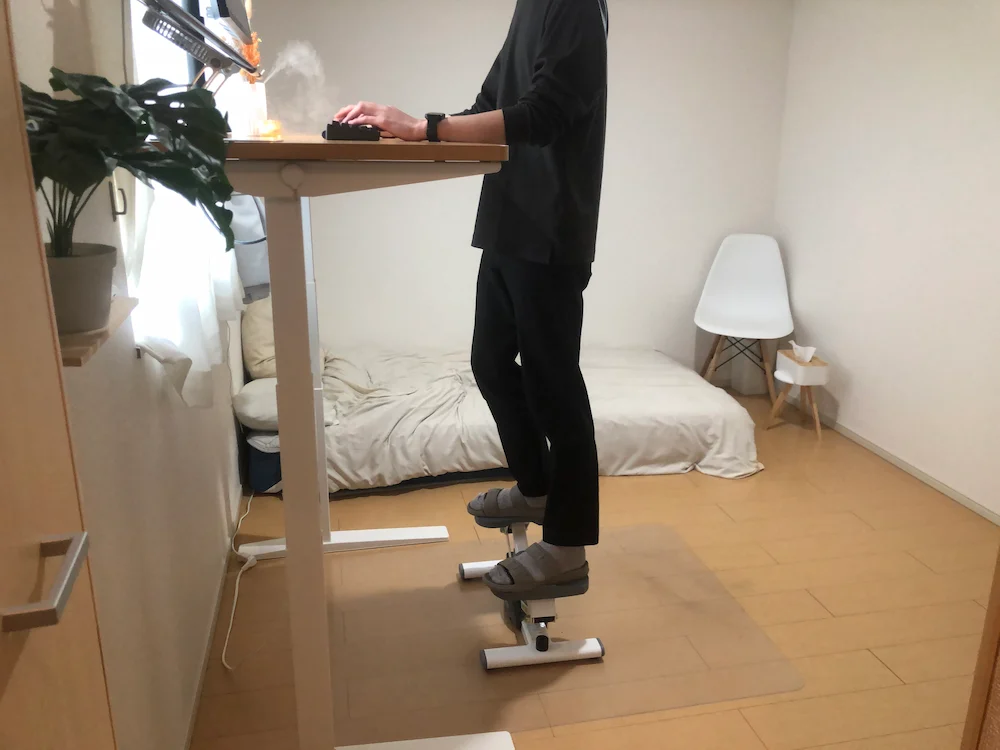
E7Hを導入して最も生活が変わったのは、「ながら運動」が習慣化したことです。
在宅ワーク6年目で最も悩んでいたのが、慢性的な運動不足でした。
ジムに通う時間もなく、気づけば1日の歩数が1000歩を切る日々。
そこで導入したのがステッパーです。E7Hの高さを128cmに設定すると、ステッパーを使いながらでも快適にタイピングできます。
私は毎日、動画を見ながら、または簡単な作業をしながら1時間ステッパーを踏むようにしました。
この習慣がもたらした変化は以下の通りです:
| 変化の内容 | 導入前 | 導入後 |
| 1日の歩数 | 平均2000歩 | 平均8000歩 |
| 腰痛の頻度 | 週4~5日 | 週0~1日 |
| 午後の集中力 | 13時以降低下 | 16時まで維持 |
つまり、昇降デスクだからこそ「運動を無理なく続けられる仕組み」が作れるのです。これが、E7Hが単なる家具ではなく「健康投資」である理由です。
メモ書きとPC作業の最適高さをボタン一つで切替
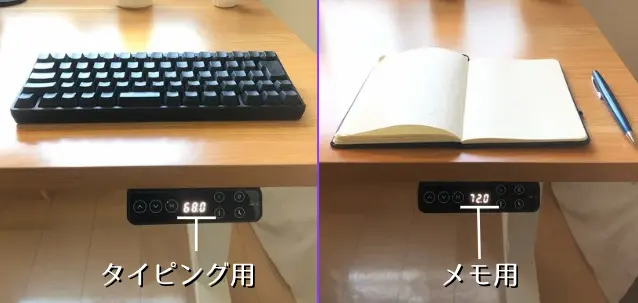
メモリー機能は、地味ながら「毎日の快適さ」を大きく左右する機能です。
私は4つのメモリーボタンに、それぞれ用途別の高さを登録しています。1番はメモ書き用の67cm、2番はタイピング用の65cm、3番はステッパー併用時の128cm、4番は立ち作業用の108cmです。作業内容が変わるたびに、ボタンを押すだけで最適な高さに調整できます。最初は「そこまで使わないかも」と思っていましたが、今では1日に10回以上押しています。
メモリー機能の便利さを実感する場面:
- 長時間: 108cmで立ちながら作業すると、集中力が持続します、リフレッシュ
- ステッパー併用時: 128cmにメモリ登録すれば、毎回調整する手間が省けます
だからこそ、「高さ調整なんて面倒」と思っている方こそ、メモリー機能の恩恵を最も受けられるのです。
160kgの耐荷重:フル装備のPC環境でも余裕の昇降
E7Hの160kg耐荷重は、数字以上に「安心感」をもたらしてくれます。
以前、トリプルモニターにしていましたが、昇降時に「重すぎるかも」と不安になったことは一度もありません。
耐荷重の高さがもたらすメリットは以下の通りです:
| メリット | 具体例 |
| 機材追加の自由度 | 今後プリンターやタワーpcを追加しても問題なし |
| 昇降時の安定性 | 重量があっても揺れずスムーズに動作 |
| モーターの耐久性 | 余裕を持った設計で、故障リスクが低い |
| 心理的な安心感 | 「壊れるかも」という不安がゼロ |
つまり、160kgという余裕のスペックは、「今だけでなく、5年後も快適に使える」という長期的な価値を提供してくれるのです。
FlexiSpot E7Hのメリット
E7Hの魅力は、スペックだけでは測れない「使って初めて分かる快適さ」にあります。公式サイトでは語られない、日常的に感じる小さな満足感や、長く使うほど実感する信頼性。このセクションでは、そんな「本当のメリット」をお伝えします。
このセクションでは以下の内容を解説します:
- 昇降動作の静音性と滑らかさ
- リモコンUSBポートの意外な便利さ
- 業界最長レベルの5年保証がもたらす安心感
昇降動作の静音性とスムーズな動きに驚き
E7Hの昇降音は、想像以上に静かです。
モーターの駆動音は確かに聞こえますが、「気になるレベル」ではなく「動いているのが分かる程度」です。
また、動き出しが非常に滑らかで、急にガタッと動くことがないのも安心です。上昇・下降ともに一定のスピードで進むため、デスク上の飲み物が倒れる心配もありません。
静音性の高さを実感する場面:
- 深夜の作業切り替え: 家族が寝ている時間でも遠慮なく高さを変えられます
- 集中作業中: 大きな音で思考が中断されることがなく、スムーズに移行できます
つまり、静音性の高さは「いつでも気兼ねなく高さを変えられる自由」を与えてくれるのです。
これが、昇降デスクを日常的に使いこなすための重要な要素だと、2年使って強く感じています。
スマホ充電も可能なUSBポート付きが便利
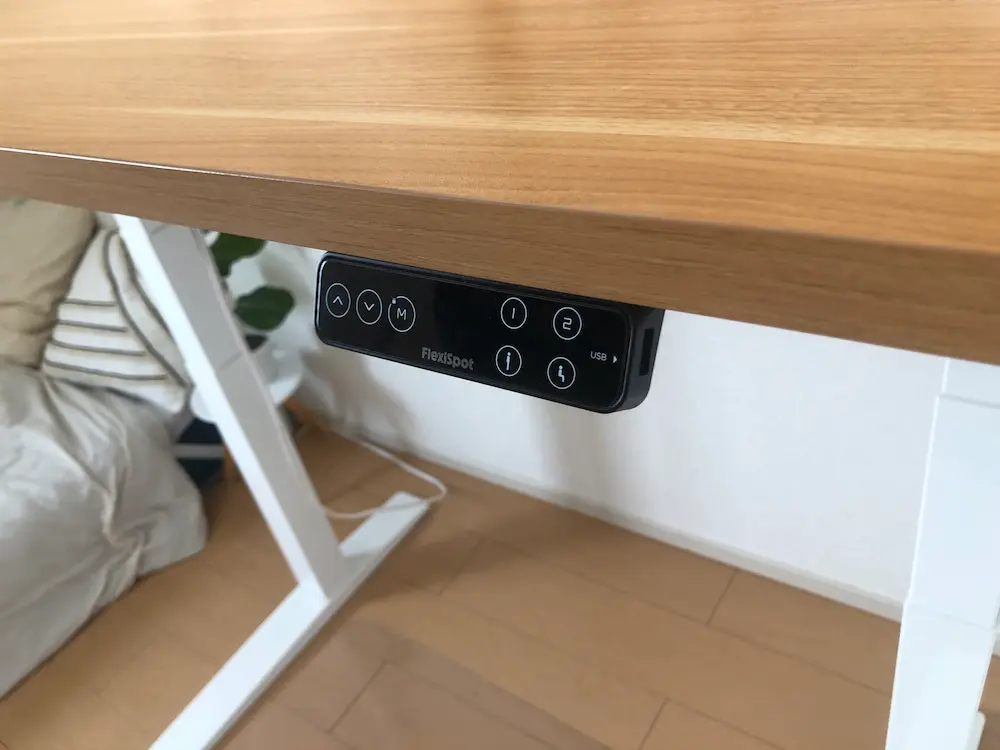
メモリー登録リモコンに付いているUSBポートは、正直「おまけ機能」だと思っていました。しかし、あればあるで便利です。
私は基本的にMacBookから充電することが多いのですが、たまにAirPods Proのバッテリーが切れたときに重宝しています。
わざわざ充電器を探さなくても、デスクのリモコンに挿すだけで充電できるからです。
また、スマホを充電しながらデスクで作業することもあります。
「頻繁に使う機能ではないけれど、あると助かる」という絶妙なポジションの機能だと感じています。
USBポートが役立つ場面:
| 場面 | 具体例 |
| ワイヤレスイヤホンの充電 | AirPods Proを作業中に充電できる |
| スマホの緊急充電 | バッテリーが切れそうなときにサッと充電 |
| 小型ガジェットの給電 | USBライトやミニ扇風機の電源として使用 |
つまり、USBポートは「なくても困らないけど、あると地味に便利」という、満足度を高めてくれる隠れた魅力なのです。
業界最長レベルの5年長期保証で長く使える
E7Hには、FlexiSpotの5年保証が付いています。これは、高い買い物において、非常に大きな安心材料です。
なぜなら、昇降デスクは毎日動かす家具であり、モーターや電子部品の故障リスクが常にあるからです。
特に、安価なモデルは1年保証が多く、2年目以降に故障した場合は自己負担になります。
しかしE7Hなら、5年間はメーカーがサポートしてくれるため、「長く使う前提」で購入できるのです。
私自身、2年使って一度も故障していませんが、「もし壊れても大丈夫」という安心感が、毎日の使用に余裕を与えてくれています。
5年保証がもたらす安心感:
- 初期不良への対応: 届いてすぐに問題があっても、無償で交換・修理が可能
- 経年劣化への備え: 3~4年目にモーターが弱っても、保証範囲内で対応
- トータルコストの削減: 修理費用を考えると、5年保証は実質的に数万円分の価値
- 心理的な余裕: 「壊れたらどうしよう」という不安なく、思い切り使える
つまり、5年保証は「高い買い物だからこそ必要な、長期的な投資の保険」なのです。これがあるからこそ、E7Hは「一生モノのデスク」として選ぶ価値があると断言できます。
FlexiSpot E7Hのデメリット
どんな製品にも、完璧はありません。E7Hも例外ではなく、使ってみて初めて分かった「ちょっと困ったこと」がいくつかあります。購入前に知っておくべき注意点を、包み隠さずお伝えします。これらを理解した上で選べば、後悔のない買い物ができるはずです。
このセクションでは以下の内容を解説します:
- 電動ドライバーがないと付属品が取り付けられない
- 重量があるため、組み立てと移動には注意が必要
- 壁にピタ付けできない可能性がある構造上の盲点
- 障害物検知機能の限界と安全な使い方
電動ドライバーがないと付属のケーブルトレーは付けれない
E7Hには便利なケーブルトレーが付属していますが、電動ドライバーがないと取り付けられません。
理由は、天板に下穴が開いていない箇所にネジを打ち込む必要があるからです。
私は最初、付属の六角レンチだけで組み立てられると思っていました。
しかし、ケーブルトレーの取り付けには、天板に直接ネジを打つ工程があります。
電動ドライバーが必要な理由:
| 作業内容 | 手動の場合 | 電動の場合 |
| ケーブルトレー取り付け | 力が必要で、時間がかかる | 数秒で確実に固定できる |
| ネジ山の保護 | 力加減を誤ると潰れる | 適切なトルクで安全に固定 |
| 作業時間 | 10分以上かかる可能性 | 1分程度で完了 |
つまり、E7Hを購入する際は、電動ドライバーも同時に用意することをおすすめします。持っていない場合は、3000円程度の製品で十分です。
重量:大人二人での作業&移動を強く推奨
E7Hの組み立ては一人でも可能ですが、正直かなり大変です。私は一人で挑戦し、90分かかりました。
最も苦労したのは、梱包箱を2階に運ぶ作業です。
フレームと天板を合わせると、総重量は50kg近くあります。
階段を一人で持ち上げるのは、正直危険でした。
また、組み立て中も、天板を裏返したり、フレームを持ち上げたりする場面があり、腰に負担がかかりました。一人作業と二人作業の違い:
- 梱包の運搬: 一人だと階段で休憩が必要、二人なら一気に運べます
- 作業時間: 一人で90分、二人なら45分程度で完了
- 安全性: 一人だと怪我のリスクあり、二人なら安全に作業できます
つまり、E7Hを購入する際は、組み立て当日に誰か一人でも手伝ってもらえると組み立て作業が捗ります。
壁にピタ付けできない?脚の長さと天板の干渉に注意
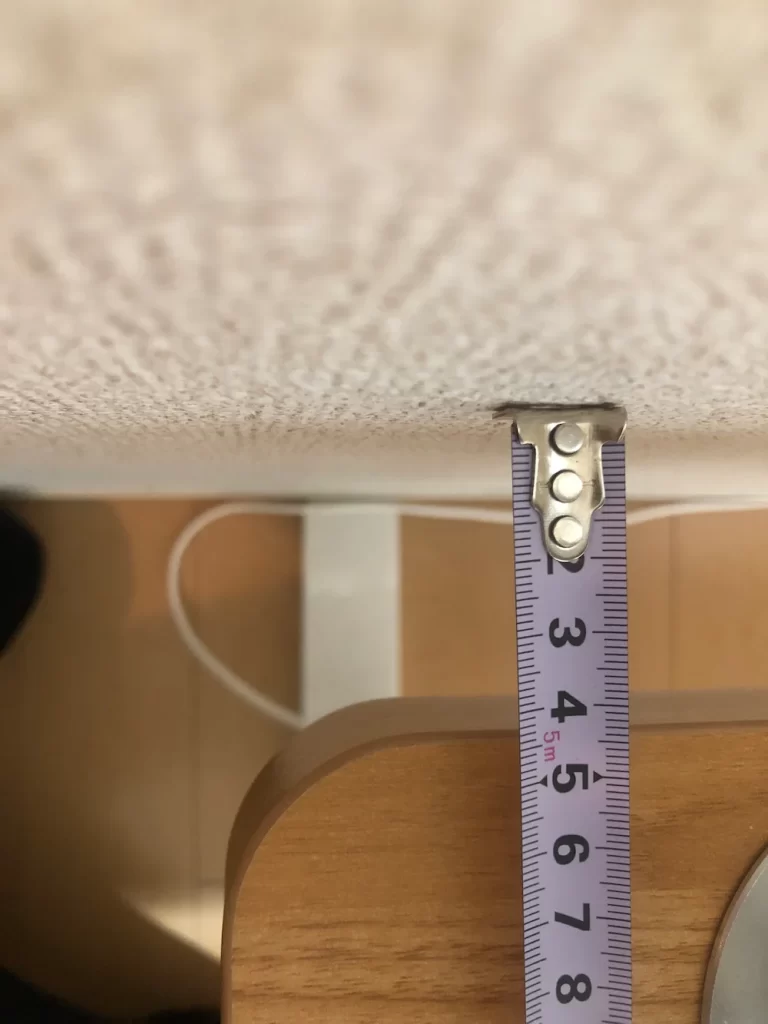
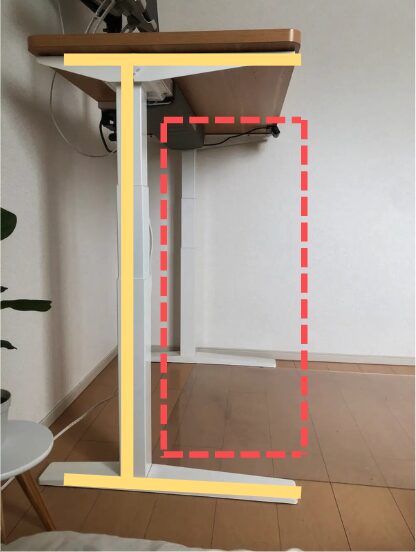
E7Hを壁際に設置する際、意外な盲点があります。天板の奥行きが60cmの場合、脚が壁に当たってピタ付けできません。
なぜなら、E7Hの脚フレームの足先が、天板の奥行きより5cm長いからです。
私の天板は120×60cmですが、実測すると壁から5cm離す必要がありました。
これは購入前に気づかなかったポイントで、最初は「なぜ壁に付かないんだろう?」と困惑しました。ただし、天板の奥行きが65cm以上であれば、この問題は発生しません。
壁際設置の注意点:
| 天板の奥行き | 壁との距離 | 設置の可否 |
| 60cm | 約5cm離れる | ピタ付け不可 |
| 65cm以上 | 壁に密着可能 | ピタ付け可能 |
つまり、壁にピタ付けして設置したい場合は、天板の奥行きを65cm以上にするか、5cmの隙間を許容するかを事前に決めておく必要があります。
私は今では隙間にケーブルを通しているので、逆に便利だと感じています。
障害物検知は「柔らかいもの」に反応しにくい場合も
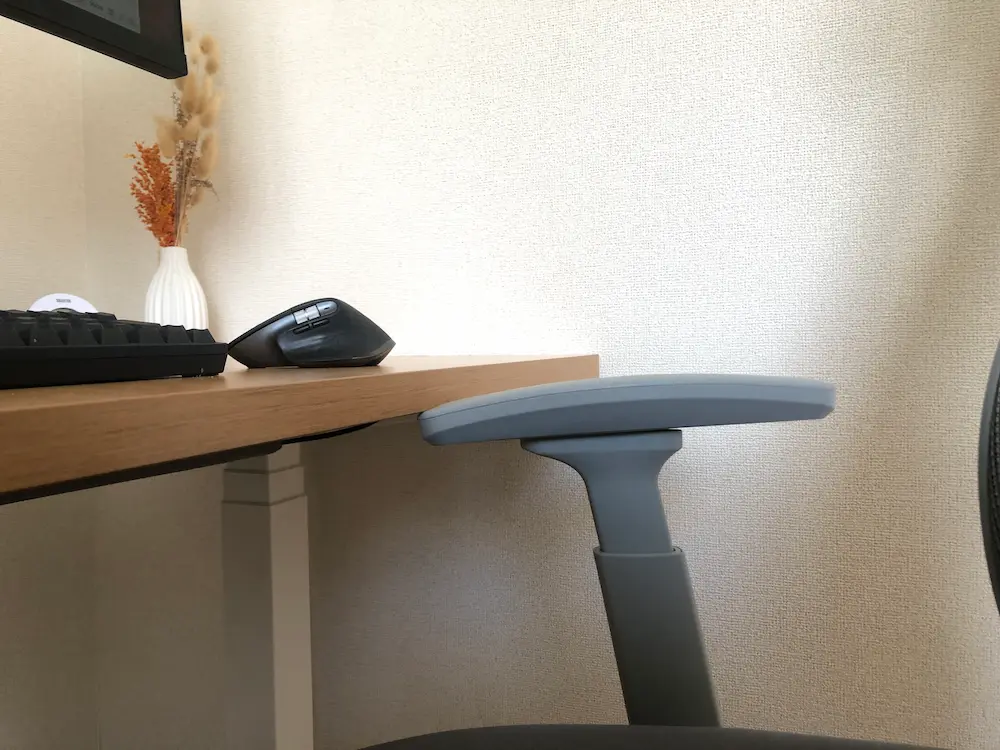
E7Hには障害物検知機能が付いていますが、柔らかい物体には反応が遅れることがあります。
具体的には、椅子の肘置きのようなクッション素材です。
私は最初、昇降中に椅子を引き忘れて、肘置きがデスクに挟まりました。
通常なら障害物検知が働いて止まるはずですが、柔らかい肘置きは2~3cm押し込まれてから、ようやく反応しました。
硬い物体には即座に反応するのですが、クッション系の物体は検知が遅れるようです。
これが全モデル共通の仕様なのかは分かりませんが、注意が必要です。
障害物検知の注意点:
- 硬い物体: 即座に検知して停止
- 柔らかい物体: 2~3cm押し込まれてから反応(クッション、肘置き、ぬいぐるみなど)
- 対策: 昇降前に、デスク下に柔らかい物がないか確認する習慣をつける
つまり、障害物検知は「万能ではない」ことを理解し、昇降前に目視確認する習慣をつけることが、安全に使うための鉄則です。
FlexiSpot E7Hと他モデルとの比較
「E7HとE7 Proって、何が違うの?」「他のFlexiSpotモデルと比べてどうなの?」購入前に最も気になるのが、この比較です。スペック表を見るだけでは分からない、実際の使用感の違いや、選ぶべき基準を解説します。
このセクションでは以下の内容を解説します:
- E7 / E7 Pro / E7Hの具体的な違い
- 他のFlexiSpotモデル(E8、Q8など)との差別化ポイント
- なぜ私がE7 ProではなくE7Hを選んだのか
E7 / E7 Pro / E7H の違い
E7シリーズは3つのモデルに分かれており、それぞれ価格・耐荷重・昇降範囲が異なります。
スペック比較表:
| モデル | 耐荷重 | 昇降範囲 | フレーム | 価格目安(天板込み) |
| E7 | 125kg | 58~123cm | エの字 | 約5万円~ |
| E7 Pro | 100kg | 60~125cm | コの字 | 約6.1万円~ |
| E7H | 160kg | 63.5~128.5cm | コの字 | 約6.3万円~ |
つまり、「機材が多く、高い位置で作業したい」ならE7H、「コの字フレームが欲しいが予算を抑えたい」ならE7 Pro、「基本機能で十分」ならE7が最適です。
なぜE7 Proではなく「E7H」を選んだのか
私がE7Hを選んだ決め手は、「最高高128.5cm」と「160kgの耐荷重」でした。
購入当時、E7 ProとE7Hのどちらにするか悩みました。価格差は約2,000円です。
しかし、私はステッパーを使いながら作業したかったため、最高高が重要でした。
E7 Proの123cmだと、ステッパーを置いた高さでは少し低く感じる可能性があります。
また、今後機材を追加する予定もあったため、160kgという余裕のある耐荷重に魅力を感じました。
結果として、2年使った今でも「E7Hにして正解だった」と心から思っています。
E7Hを選んだ理由:
- ステッパー併用: 最高高128.5cmで、高い位置でも快適に作業できる
- 将来の拡張性: 160kgの耐荷重で、機材を追加しても安心
- コの字フレーム: E7 Proと同じデザインで、足元が広い
FlexiSpot E7Hはこんな使い方に向いている
E7Hは「万能なデスク」ですが、特に力を発揮する使い方があります。
ここでは、私の2年間の経験をもとに、「こんな人に特におすすめ」という具体的なシーンをお伝えします。
あなたの働き方に当てはまるものがあれば、E7Hは確実に生活を変えてくれるはずです。
このセクションでは以下の内容を解説します:
- 在宅ワーク・長時間作業での活用法
- ガジェット多め・モニター複数環境での使い方
- 高い位置で作業したい・ステッパーを使いたい人へのアドバイス
在宅ワーク・長時間作業
在宅ワークで長時間作業する方にとって、E7Hは「健康を守る投資」になります。
なぜなら、座りっぱなしの生活は、腰痛や肩こりだけでなく、集中力の低下や生活習慣病のリスクを高めるからです。
私は以前、固定デスクで1日8時間以上座って作業していました。
その結果、慢性的な腰痛に悩まされ、午後になると集中力が切れてしまいました。
E7Hを導入してからは、午前は座り、午後は立つという習慣をつけました。
すると、腰痛が減り、午後も16時まで集中力が続くようになったのです。
在宅ワークでの活用法:
- 午前中: 座り作業(66cm)で、じっくり考える作業に集中
- 午後: 立ち作業(108cm)で、体を動かしながらルーティンワークをこなす
- 夕方: ステッパー併用(128cm)で、動画を見ながら軽い作業
- 合間: メモリー機能で瞬時に切り替え、姿勢を変えてリフレッシュ
つまり、E7Hは「長時間働く人ほど、その価値を実感できる」デスクなのです。
健康を維持しながら、生産性を高めたい方には、最高の選択肢だと断言できます。
ガジェット多め・モニター複数環境
デュアルモニターやトリプルモニター環境を構築したい方に、E7Hは理想的です。
理由は、160kgという余裕のある耐荷重と、揺れの少ない安定性にあります。
ガジェット多め環境での活用法:
| 機材 | 重量目安 | E7Hでの対応 |
| モニター2~3台 | 10~15kg | 余裕で対応、揺れなし |
| モニターアーム | 3~5kg | 安定して固定可能 |
| PC本体 | 5~10kg | デスク上に置いても問題なし |
| 周辺機器(スピーカー、プリンターなど) | 5~10kg | 追加しても耐荷重に余裕 |
つまり、「機材をどんどん追加したい」という方にとって、E7Hは「将来的な拡張性」を保証してくれる、最高の土台なのです。
高い位置で作業したい・ステッパーを使いたい人
身長が高い方や、ステッパーを使いたい方にとって、E7Hの最高高128.5cmは大きなアドバンテージです。
私は身長174.5cmで、ステッパーを使う際は128cmに設定しています。
この高さでも、E7Hは驚くほど安定しており、タイピング中の揺れがほとんどありません。一般的な昇降デスクの最高高は120cm前後ですが、それではステッパーを使うには少し低いのです。
また、身長が180cm以上の方にとっても、E7Hの高さ範囲は快適な立ち作業を可能にします。
高い位置での作業に向いている理由:
- 最高高128.5cm: ステッパーを使っても、肩や腕に負担がかからない
- 圧倒的な安定性: 高い位置でもグラつかず、安心して作業できる
- 耐久性の高さ: 高い位置で長時間使用しても、モーターが劣化しにくい
- 姿勢の自由度: 身長が高い方でも、最適な高さを見つけやすい
つまり、「高い位置で快適に作業したい」という明確なニーズがある方にとって、E7Hは他のモデルでは代替できない唯一の選択肢なのです。
まとめ:FlexiSpot E7Hは「妥協したくない」人の終着点
FlexiSpot E7Hは、「最高のデスク環境を求める人」のための昇降デスクです。
160kgの耐荷重、128.5cmまで上がる昇降範囲、コの字フレームの美しさ。
この3つが揃ったデスクは、他にほとんどありません。
価格は決して安くありませんが、2年使って分かったのは「毎日使うものだからこそ、最初から最高を選ぶべき」ということでした。
腰痛が軽減し、ステッパーで運動習慣が身につき、仕事の生産性が上がった今、私はE7Hを選んで本当に良かったと心から思っています。
もしあなたが「デスク環境に妥協したくない」「長く使える最高のデスクが欲しい」と考えているなら、E7Hは確実にその期待に応えてくれます。
初期投資は大きいですが、10年使えば年間6,000円程度のコストです。
健康と生産性を考えれば、これほどコスパの良い投資はありません。ぜひ、あなたの働き方を変える一歩として、E7Hを検討してみてください。
FlexiSpot E7Hのよくある質問(Q&A)
実測の最低高は天板込みで何cm?
結論から言うと、実測の最低高は約66cmです。公式値と若干異なるため、注意が必要です。
公式サイトには「フレーム最低高63.5cm」と記載されていますが、これは天板を含まない数値です。
私が使っている天板の厚さは約2.5cmなので、実測すると最低高は66cm(63.5cm + 2.5cm)になります。
もし椅子の高さが低めで、さらに低いデスク高が必要な場合は、この点を考慮してください。
最低高に関する注意点:
- 公式値: フレーム最低高63.5cm(天板を含まない)
- 実測値: 天板込みで約66cm(天板の厚さによって変動)
- 対策: 椅子の座面高を調整できるモデルを選ぶと、より快適に使えます
つまり、購入前に「天板込みの高さ」を確認し、自分の体格に合うか必ずチェックすることが重要です。
マンションで階下への昇降音や振動は響く?
E7Hの昇降音は非常に静かで、階下に響く心配はほとんどありません。ただし、念のため防振マットを敷くと安心です。
私はマンションの2階に住んでいますが、深夜0時に昇降しても、下の階から苦情が来たことは一度もありません。モーターの駆動音は確かに聞こえますが、「ウィーン」という低い音で、床を伝わる振動はほぼゼロです。それでも、もし心配であれば、デスクの下に防振マットを敷くことをおすすめします。